Points forts et dernières fonctionnalités
Conditions d’achat personnalisées
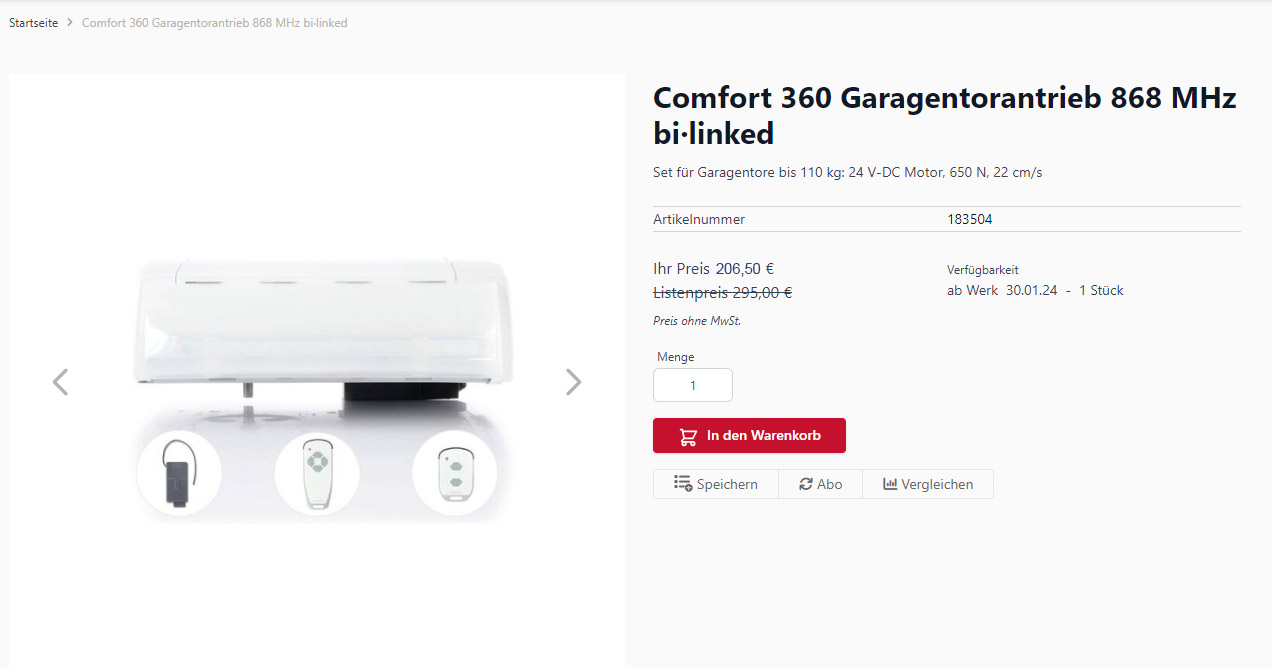
Vos prix d’achat personnels à tout moment, visibles en un coup d’œil sur les pages de détail des articles.
Comment ça marche :
Après inscription et activation, connectez-vous à notre portail client pour voir à tout moment vos prix nets individuels sur chaque page de détail des articles.
Disponibilités des articles
Consultez 24h/24 et en temps réel la disponibilité de l’article souhaité.
Comment ça marche :
En tant qu’utilisateur connecté, vous voyez sur les pages de détail des articles et dans le panier 24h/24 si l’article souhaité est disponible et à quelle date il pourra être expédié depuis notre usine.
Personnalisation maximale pour votre entreprise :
Profil personnel
Vous pouvez consulter et mettre à jour vos informations personnelles à tout moment.
Comment ça marche :
Dans la section "Mon compte", vous trouverez toutes les informations importantes concernant votre entreprise et votre compte. Allez dans l’onglet "Mon compte" et sélectionnez "Informations du compte", où vous pouvez effectuer des modifications et les enregistrer.
Si vous souhaitez modifier votre adresse de facturation, veuillez contacter votre gestionnaire de compte responsable.
Gestion des autorisations
Vous pouvez créer et modifier à tout moment les droits et rôles de vos collaborateurs de manière individuelle.
Comment ça marche :
Pour définir différentes "rôles et droits", allez dans la section "Mon compte" -> "Vue d’ensemble". Cliquez ensuite sur la tuile "Autorisations" -> "Droits et rôles". Créez ensuite un rôle avec des autorisations via le bouton "Ajouter un nouveau rôle". Donnez un nom au nouveau rôle puis sélectionnez les droits souhaités pour ce rôle.
Gestion des utilisateurs
Ici, vous pouvez ajouter d’autres collaborateurs de votre entreprise ou les supprimer si nécessaire.
Comment ça marche :
Dans "Mon compte" -> "Vue d’ensemble", sélectionnez l’onglet "Autorisations" -> "Gestion des utilisateurs". Ici, vous pouvez ajouter un utilisateur en saisissant l’adresse e-mail souhaitée et en cliquant sur le bouton "Ajouter un utilisateur". À l’étape suivante, vous pouvez attribuer à l’utilisateur un rôle précédemment créé.
Optimisez votre processus d’approvisionnement interne :
Numéros d’article individuels
Trouvez des articles avec votre propre numéro d’article ou ajoutez-les directement au panier via la commande rapide. De plus, vos numéros d’article apparaissent dans le panier, sur les pages de détail, les commandes, les bons de livraison et les factures.
Comment ça marche :
Dans la section « Mon compte » -> « Vue d’ensemble », cliquez à droite sur la tuile « Catalogue » -> « Numéros d’article individuels ». Là, vous pouvez saisir des numéros d’article un par un ou effectuer une importation en masse via un fichier CSV.
Commande rapide
Trouvez et commandez nos articles encore plus rapidement grâce à la fonction « Commande rapide ».
Comment ça marche :
Dans la barre de menu, vous trouverez la fonction « Commande rapide ». Ici, vous pouvez saisir soit votre numéro d’article, soit notre numéro d’article ou le nom de l’article, puis ajouter directement l’article souhaité avec la quantité nécessaire au panier.
Commentaires de commande individuels
Ajoutez des commentaires personnalisés à votre commande.
Comment ça marche :
Dans le panier, vous avez la possibilité d’ajouter des commentaires pour vos documents. Vous pouvez indiquer des numéros de commande, des codes/services de coûts ainsi que des commentaires complets au niveau des lignes, pour vos documents. Cela permet de répartir facilement une commande sur plusieurs projets et de garder une vue d’ensemble lors de la livraison.
Important : veuillez noter que ces commentaires sont exclusivement destinés à votre information dans vos documents, tels que le bon de livraison et la facture, et qu’ils ne sont pas pris en compte par nos services.
Fonction d’abonnement
Automatisez vos commandes récurrentes grâce à la fonction d’abonnement.
Comment ça marche :
Sélectionnez l’article souhaité dans la boutique. Cliquez sur le bouton « Créer un nouvel abonnement ». Vous pouvez maintenant soit créer un nouvel abonnement, soit prolonger un abonnement existant. Vous pouvez choisir entre une livraison hebdomadaire, tous les 14 jours ou mensuelle. Enfin, définissez comment votre abonnement sera traité.
Règles de traitement
Vous avez le choix entre les règles de traitement suivantes : Dans le panier, Nouvelle commande ou Transférer la liste de commandes.
Comment ça marche :
Dans le menu déroulant des règles de traitement, vous pouvez créer une nouvelle règle si aucune n’existe encore ou si vous souhaitez en définir une nouvelle. Dans le champ suivant, donnez un nom à la règle de traitement pour une meilleure identification. Enfin, sélectionnez l’action qui vous convient :
Dans le panier : Avec cette règle, tous les articles sont automatiquement placés dans le panier à l’intervalle souhaité, comme rappel récurrent.
Nouvelle commande : Avec cette règle, l’abonnement déclenche automatiquement une commande ferme. Vous devez déjà définir les paramètres suivants dans la règle de traitement : adresse de livraison, adresse de facturation et mode d’expédition.
Transférer la liste de commandes : Avec cette règle, l’abonnement est transmis à une personne déterminée de l’entreprise, qui pourra alors déclencher la commande. Par exemple, la logistique de l’entrepôt vers le service des achats.
Administration du panier
Les paniers peuvent être enregistrés, transférés et commandés directement. La modification des paniers par plusieurs personnes est également possible grâce aux fonctions d’enregistrement et de transfert.
Comment ça marche :
Une fois l’article souhaité ajouté au panier, vous avez la possibilité de l’enregistrer ou de le transférer à des collègues. Pour cela, sélectionnez le bouton « Enregistrer / Transférer ».
Enregistrer le panier : Pour enregistrer le panier, choisissez soit « Enregistrer uniquement » (pour une utilisation ultérieure du panier), soit « Enregistrer comme modèle » (si le panier doit servir de modèle de commande pour de futures commandes).
Transférer le panier : Si vous souhaitez transférer le panier, sélectionnez dans le panier le bouton « Autres options » -> « Enregistrer / Transférer ». Vous obtiendrez alors une liste de tous les utilisateurs associés à l’entreprise. Vous pouvez transférer votre panier et laisser un commentaire à vos collègues. Le panier transféré peut ensuite être modifié par vos collègues.
Importation manuelle du panier
Importez votre panier manuellement via un fichier Excel ou CSV.
Comment ça marche :
Grâce à la fonction « Commande rapide », vous pouvez importer des paniers. Un modèle d’importation pour l’importation manuelle se trouve directement sous l’onglet Importations (cliquez sur : « Télécharger le modèle d’importation »). Remplissez ce modèle avec les numéros d’article et les quantités souhaités, puis chargez la liste en sélectionnant le fichier ou en le glissant-déposant dans le champ grisé prévu à cet effet.
Vos commandes en un coup d’œil :
Historique des commandes
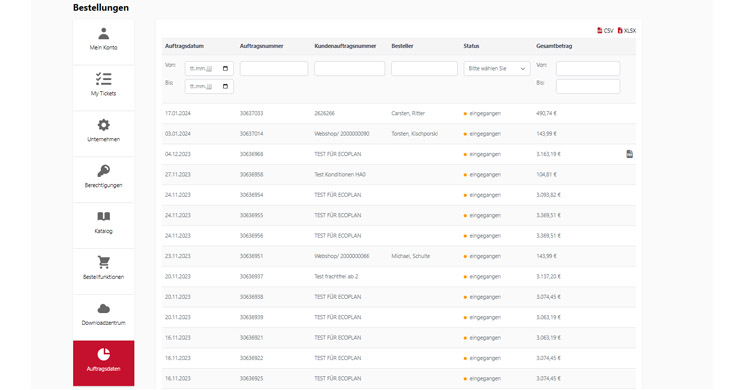
Toutes les commandes (en ligne et hors ligne) en un coup d’œil dans votre compte.
Comment ça marche :
Pour consulter vos commandes passées, allez dans la section « Mon compte » -> « Vue d’ensemble ». Sélectionnez à gauche la tuile « Données de commande » -> « Commandes ». Après un court temps de chargement, toutes les commandes passées de votre entreprise s’afficheront ici.
Télécharger des documents
Vous pouvez consulter et télécharger vos factures et bons de livraison à tout moment.
Comment ça marche :
Factures : Allez dans la section « Mon compte » -> « Vue d’ensemble » et sélectionnez à gauche la tuile « Données de commande » -> « Factures ». Après un court temps de chargement, toutes les factures de votre entreprise s’afficheront ici. Vous pouvez alors les consulter directement ou les télécharger au format PDF.
Bons de livraison : Allez dans la section « Mon compte » -> « Vue d’ensemble » et sélectionnez à gauche la tuile « Données de commande » -> « Bons de livraison ». Après un court temps de chargement, tous les bons de livraison s’afficheront ici. Vous pouvez alors les consulter directement ou les télécharger au format PDF.
Statut de livraison
Suivez le statut de livraison de vos commandes.
Comment ça marche :
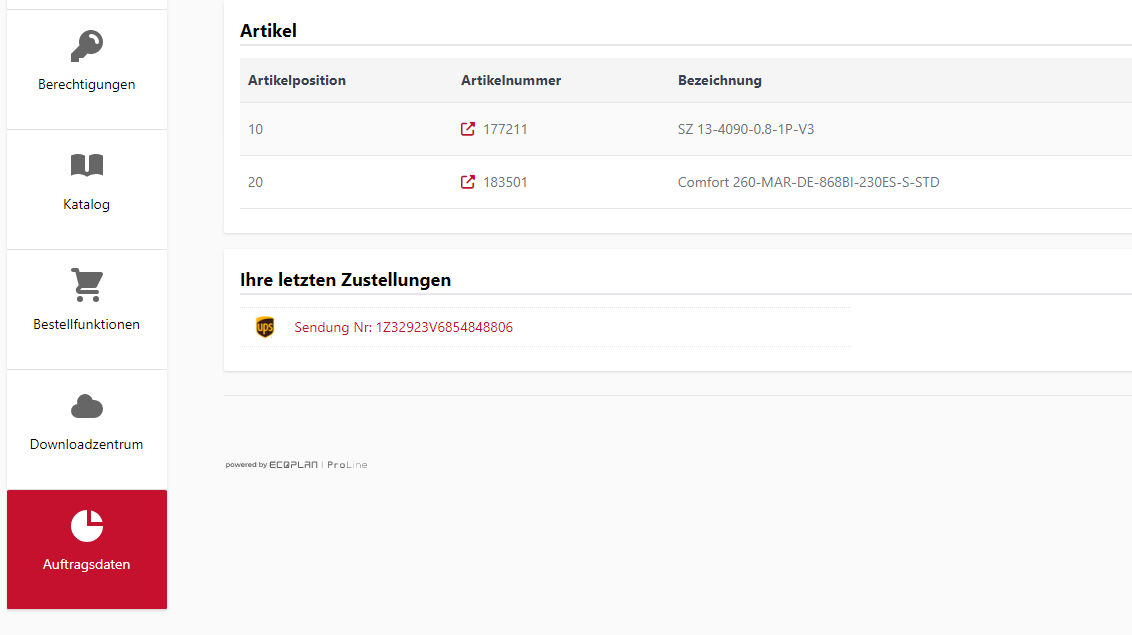
Allez dans la section « Mon compte » -> « Vue d’ensemble » -> « Données de commande » -> « Bons de livraison ». Dans la « vue détaillée » de la livraison, vous verrez le numéro de suivi ainsi que le lien vers le prestataire de livraison.